10 管理機器人
目標:將一台實體機器人登錄至 config/robots.ini,以便使用 -r <名字> 指定該機器人。
時間:約 5 分鐘
背景
在 DIT-X 中,「機器人」是一筆設定,而不是 Git 分支。config/robots.ini 預設只包含 sim;每台實體機器人需以 ditx robot add 新增,用法與 git remote 相同:
| 指令 | 作用 |
|---|---|
ditx robot / ditx robot list |
列出所有機器人 |
ditx robot add <名字> --host <hostname> |
新增 |
ditx robot remove <名字> |
移除(執行前會先確認) |
各機器人專屬的參數(例如輪距、相機位置)不放在此處,而是放在各 domain 的
<domain>_bringup/config/robots/<robot>.yaml,且只覆寫 default.yaml 中既有的 key。
前置條件
步驟
1. 列出目前的機器人

2. 新增機器人

機器人的 hostname 依照 DIT-Scripts 的規則命名:DIT-<年份>-<固定 IP 最後一碼>,DIT-Scripts 也會將 ROS_DOMAIN_ID 設為該數字。因此只需提供 hostname,ditx 就會自動補齊其餘欄位:
輸入的 --host |
寫入 robots.ini 的 host |
domain id |
|---|---|---|
DIT-2026-11 |
dit-2026-11.local(mDNS) |
11 |
navigation@DIT-2026-13 |
navigation@dit-2026-13.local |
13 |
dit@192.168.0.50、~/.ssh/config 中的 Host 別名 |
保持原樣 | 下一個未使用的號碼 |
每個人用自己小組的帳號登入
DIT-Scripts 會在機器人上為每個小組建立一個帳號(main、navigation、localization、vision)。robots.ini 是全隊共用的檔案,因此只記錄 hostname,不記錄帳號;連線時 ditx 會用你在 ditx init 設定的帳號(.env 中的 DIT_ROBOT_USER)。例如 vision 組的同學執行 ditx deploy -r white,實際登入的是 vision@dit-2026-11.local。
這些帳號都在機器人的 docker 群組裡,機器人上的資料夾也是整個群組共用,所以不論誰部署,其他人都能接手操作。若某台機器人一定要用特定帳號,請加上 --user,或直接指定 user@hostname,帳號就會寫入 robots.ini。
其他選項(皆有預設值):
| 選項 | 預設 | 說明 |
|---|---|---|
--user |
你的 DIT_ROBOT_USER |
將特定的 SSH 帳號寫入 robots.ini(所有人都用這個帳號連線) |
--domain-id |
hostname 中的數字 | 僅在硬體或網路未遵循命名規則時需要指定 |
--arch |
amd64 |
arm64:Raspberry Pi、Jetson(請參閱 14) |
--profiles |
所有 domain | 此機器人執行的容器;額外選項包括 firmware(micro-ROS agent)與 monitoring(netdata) |
--tag |
stable |
要執行的 image:stable、develop 或固定版本 vX.Y.Z |
domain id 要和機器人一致
DIT-Scripts 依 hostname 把機器人的 ROS_DOMAIN_ID 寫在 /etc/environment,網頁儀表板與 robot_status_bridge 都跑在這個 domain。--domain-id 可以改成別的值,但 ditx robot add 會提示兩者不同;ditx doctor -r <robot> 也會比對 robots.ini 與機器人上的值,不一致時給出警告與修改方式。兩者不同時,各組的容器會看不到儀表板,且程式不會報錯。
config/robots.ini 會新增以下內容:
[white]
host = dit-2026-11.local
arch = amd64
domain_id = 11
profiles = main,navigation,localization,vision
tag = stable
檔案中原有的註解會保留,因此也可以直接手動編輯。
名稱重複時會遭到拒絕:

3. 檢查連線
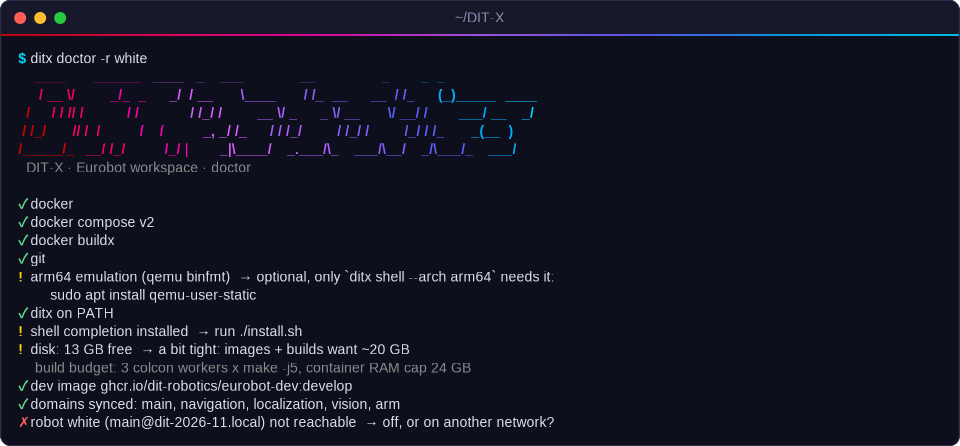
連線成功時會顯示 ✓。無法連線的常見原因包括:機器人未開機、你與機器人不在同一個網路,或尚未設定 SSH 金鑰(請參閱 14)。
4. 移除

執行前會先以 [y/N] 確認;在腳本中請加上 --yes。
摘要
- 使用
ditx robot add/list/remove管理config/robots.ini。 - 每台機器人的 domain id 必須不同,以免在同一個網路上互相干擾。
- 機器人專屬參數放在
<domain>_bringup/config/robots/<robot>.yaml。
下一步
進階:11 修改共用介面