06 模擬機器人
目標:以與實體機器人完全相同的方式,在你的電腦上執行整套系統,查看 topic 與日誌,並檢查介面。
時間:約 15 分鐘
背景
機器人上不存放原始碼,也不進行編譯:每個 domain 都是一個 Docker 容器,執行由 CI 建置的 runtime image,並以 docker compose 管理。config/robots.ini 內建一台名為 sim 的機器人,代表的就是你的電腦:
[sim]
host = local
arch = amd64
domain_id = 42
profiles = main,navigation,localization,vision
tag = develop
discovery = localhost
host = local:狀態存放在工作區的.sim-robot/,不需要 SSHdiscovery = localhost:DDS 只在本機探索 node,不會與實驗室網路上的實體機器人互相干擾tag = develop:使用 CI 發佈的developimage(第一次會自動 pull);改成local則使用你以ditx image建置的 image
前置條件
- 完成 02 第一次建置與測試,並已執行
ditx image
步驟
1. 啟動

-r sim 可以省略,因為預設的機器人就是 sim(由 .env 中的 DIT_ROBOT 設定)。
2. 查看 topic
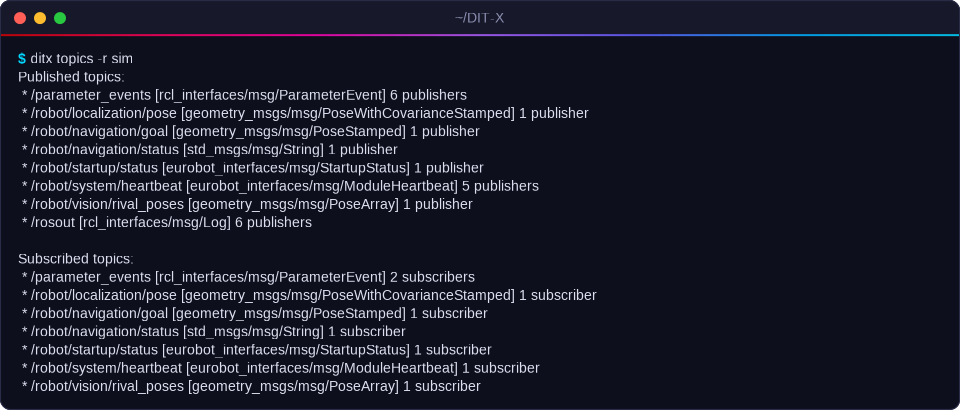
topics 是一個 plugin(tools/ext/ditx-topics),撰寫方式請參閱 13 撰寫 plugin。
3. 與介面合約比對

實際執行中的每個 /robot/... topic 都必須登錄於 contract.yaml,型別須一致,且都有 publisher。
4. 查看日誌
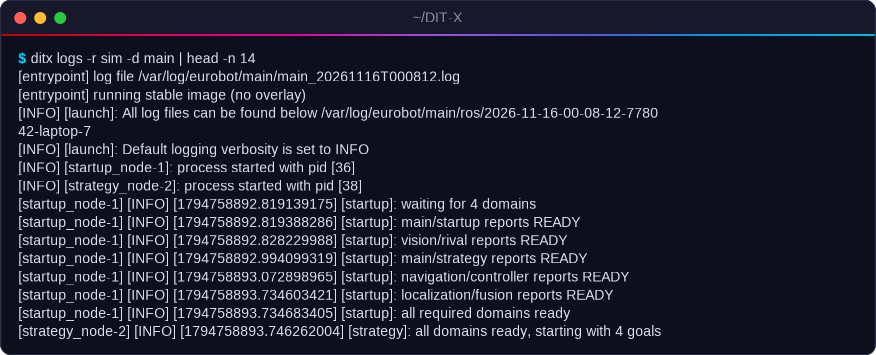
這就是「啟動交握(handshake)」:main 的 startup 會等待每個 domain 回報 ready,全部就緒後,strategy 才開始傳送目標點。
-f:持續追蹤輸出(按 Ctrl+C 結束)--fetch:將整個日誌資料夾複製到logs/sim/,以便離線分析
5. 使用 Foxglove / RViz 檢視
ditx app foxglove -r sim    # Foxglove bridge,接著用 Foxglove 或 Lichtblick 連線至 ws://localhost:8765
ditx app rviz -r sim        # RViz2 視窗
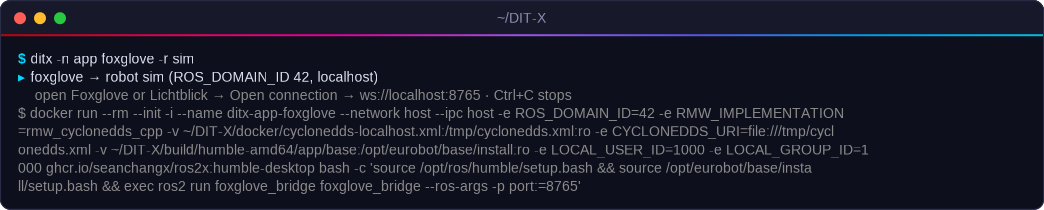
在 TUI 中,於 Plugins 分頁選取 app,即可從選單挑選工具與機器人。
| 工具 | 說明 |
|---|---|
foxglove |
Foxglove bridge,port 8765 |
rviz |
RViz2(X11 視窗) |
gazebo |
Gazebo 空白世界,用於測試 |
groot / qgc |
Groot2、QGroundControl,透過 ROS2X app 執行;須先將 ROS2X 複製(clone)到 ~/ROS2X |
GUI 工具不需安裝在本機:app plugin 使用 ROS2X 的 Humble desktop image,自動套用該機器人的 ROS_DOMAIN_ID 與 DDS discovery 設定,並掛載本工作區建置的 eurobot_interfaces,因此自訂型別也能正常解析。首次執行時會先下載 image(約 3 GB)。
Jazzy 工作區
ROS2X 目前只提供 Humble 的 desktop image。在 Jazzy 工作區中,std_msgs、geometry_msgs 等標準訊息仍可正常顯示,但 eurobot_interfaces 型別無法解析。你可以透過 DITX_APP_IMAGE=<image> 改用其他 desktop image。
6. 停止
down 執行前會詢問 [y/N];在指令碼中可使用 --yes 略過確認。
摘要
sim是定義於config/robots.ini的一台「機器人」,執行方式與實體機器人相同up/down用於管理整套容器,topics/logs/contract live用於觀察系統狀態ditx app rviz|foxglove透過 ROS2X 的 GUI 工具連線至機器人
下一步
07 部署 overlay 與復原:修改一行程式,並僅將建置產物推送至機器人。