03 認識 TUI
目標:使用互動式介面(TUI)組合並執行指令,讓你不需記憶指令也能操作 ditx。
時間:約 10 分鐘
背景
直接輸入 ditx(不加任何參數)即可進入 TUI。TUI 並非另一套獨立功能,而是一個指令產生器:
- 在左側選擇指令,在右側調整選項
- 最下方的 command line 會即時顯示對應的
ditx …指令 - 按下 R 即執行底部顯示的指令,執行完畢後可返回 TUI 繼續操作
因此,TUI 也是學習 CLI 最快的方式:多觀察幾次底部的指令,之後就能直接在終端機輸入。
前置條件
- 完成 02 第一次建置與測試
步驟
1. 啟動 TUI
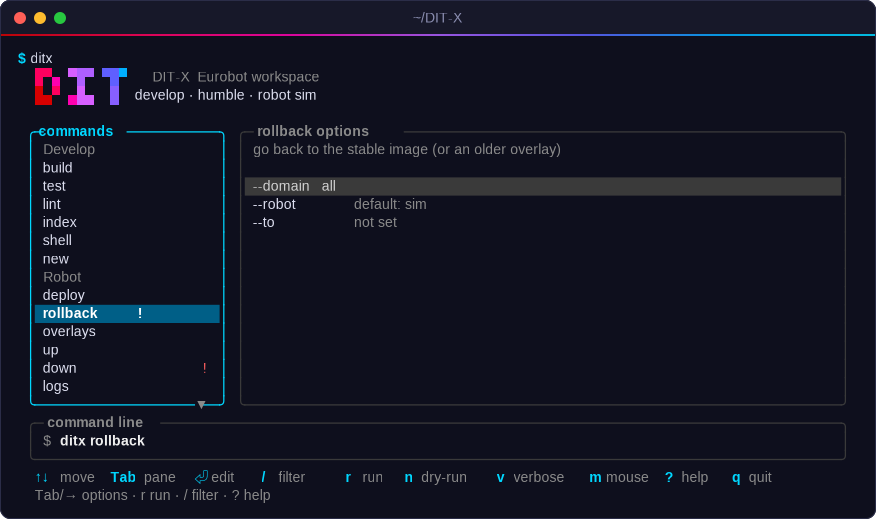
- 取得焦點的窗格邊框會反白顯示,選取的項目會以整列色條標示
- 指令旁的
!表示執行前會要求你確認(例如rollback、down、clean)
2. 常用按鍵
| 按鍵 | 作用 |
|---|---|
| Up Down 或 J K | 移動 |
| Tab 或 Left Right | 在「指令」與「選項」兩個窗格之間切換 |
| Enter 或 Space | 編輯選項:切換旗標、開啟選單、輸入文字 |
| Del / Backspace / X | 將選項還原為預設值 |
| / | 篩選指令(Esc 清除) |
| G Shift+G、Page Up Page Down | 跳至開頭或結尾、翻頁 |
| R | 執行底部顯示的指令 |
| N / V | 切換 --dry-run / --verbose(標頭會顯示對應標記) |
| M | 切換滑鼠捕捉;關閉時可用滑鼠選取並複製畫面上的文字 |
| ? | 說明 |
| Q | 離開(Esc 只會返回上一層,不會離開) |
滑鼠操作:按一下可選取項目,對已選取的選項再按一下即可編輯,滾輪可捲動游標所在的窗格。若要在啟用滑鼠捕捉時複製文字,請按住 Shift 再拖曳。
3. 組合指令(僅預覽,不執行)
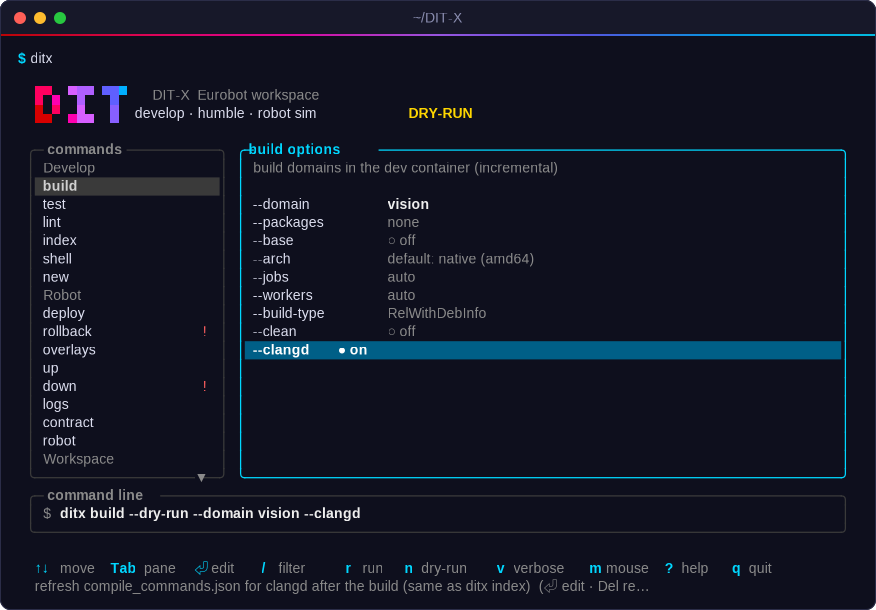
- 使用 Down 移至 build,按 Tab 進入選項窗格
- 在
--domain上按 Enter 開啟多選清單;輸入vis進行篩選,按 Space 勾選vision,再按 Enter 確認 - 移至
--clangd,按 Space 啟用 - 確認底部顯示:
$ ditx build --domain vision --clangd - 按 N 啟用 dry-run 模式(標頭會顯示
DRY-RUN),再按 R
按下 R 之前,畫面應如下:
dry-run 只會列出將要執行的動作,不會實際進行建置。執行完畢後,畫面會顯示:
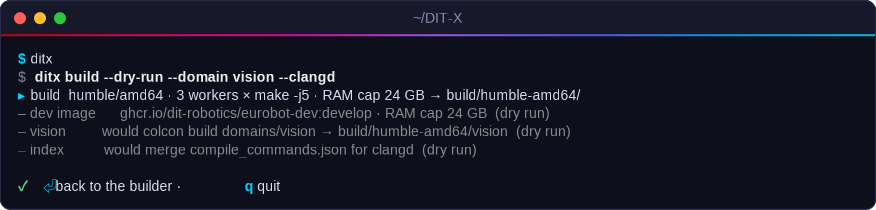
按 Enter 返回 TUI。
4. 實際執行指令
選擇 status 並按 R,畫面會列出各 repo 的狀態,按 Enter 返回。按 Q 離開 TUI。
TUI 會記住上次的選擇
下次輸入 ditx 時,TUI 會回到上次使用的指令與選項(儲存於 ~/.config/ditx/last.json)。
摘要
- 不加參數執行
ditx即可進入 TUI,底部會持續顯示對應的指令 - 按 N 啟用 dry-run,可預覽指令將執行的動作
- 熟悉後即可直接在終端機輸入指令;TUI 與 CLI 使用同一份定義,行為完全一致
下一步
04 第一個套件:在 vision domain 中新增一個發布 topic 的 node。