01 安裝
目標:在你的電腦上建立 DIT-X 工作區,並確認 ditx doctor 沒有任何 ✗ 項目。
時間:約 20 分鐘
背景
DIT-X 將 ROS 2、編譯器與 linter 全部封裝在 Docker image 中。你的電腦只需要安裝 Git、Python 3 與 Docker,不需要(也不應該)在主機上安裝 ROS。如此一來,每位成員的開發環境完全一致,可避免「在我的電腦上可以執行」這類問題。
前置條件
- Ubuntu 22.04 或 24.04(其他 Linux 發行版也可使用,但僅這兩個版本經過測試)
- 至少 20 GB 的可用磁碟空間(用於 image 與建置產物)
- GitHub 帳號已設定 SSH 金鑰,並已收到 DIT-X 與各 domain repo 的存取邀請(collaborator)
步驟
1. 安裝 Docker 與 Git
依照 Docker 官方文件 安裝 Docker Engine,然後將你的帳號加入 docker 群組(加入後須登出再重新登入才會生效):
確認安裝結果:
建議:使用 containerd image store
照上面的 Docker 官方文件新安裝 Docker Engine 29 以上版本,預設就是 containerd image store,不需要任何操作。只有從舊版升級上來的 Docker,或 Ubuntu 套件庫的 docker.io(版本較舊),才會是傳統的 overlay2。執行下列指令檢查,看到 io.containerd.snapshotter.v1 就代表已在使用,可以略過這段:
若顯示的是 overlay2:傳統儲存方式的一個 tag 只能存放一種架構,containerd image store 則能同時存放 amd64 與 arm64(多架構 image),也是 Docker 官方建議的方向。ditx 在兩種儲存方式下都能正常使用;但如果你經常處理 ARM(Jetson、Raspberry Pi、ditx shell --arch arm64),建議切換:
docker image prune -af   # 切換後舊 image 會被隱藏但仍佔空間,先清掉(之後會自動重新 pull)
sudo python3 -c "import json,os;p='/etc/docker/daemon.json';d=json.load(open(p)) if os.path.exists(p) else {};d.setdefault('features',{})['containerd-snapshotter']=True;json.dump(d,open(p,'w'),indent=4)"
sudo systemctl restart docker
docker info -f '{{ .DriverStatus }}'   # [[driver-type io.containerd.snapshotter.v1]]
以上會保留 daemon.json 中原有的設定(例如 NVIDIA runtime)。containerd 會同時保留壓縮與解壓縮的 layer,佔用的硬碟空間較多。要改回傳統儲存方式,刪除 daemon.json 中的 features 項目並重新啟動 Docker。詳見 Docker 文件。
2. 設定 Git 使用者名稱
部署至機器人時,部署紀錄會記載此名稱,請使用隊友能辨識的名字:
3. 取得工作區並安裝 ditx
git clone git@github.com:DIT-ROBOTICS/DIT-X.git && cd DIT-X
./install.sh
exec $SHELL          # 重開 shell,讓 PATH 與 Tab 補全生效
./install.sh 會執行下列動作:
- 在
~/.local/bin/ditx建立連結,讓你能在任何目錄執行ditx - 在
~/.bashrc/~/.zshrc加入一段帶有標記的設定(Tab 自動完成、ditx cd) - 可重複執行;若要移除,請執行
./install.sh --uninstall
安裝程式會變更哪些內容?
安裝程式只會修改 ~/.local/bin/ditx 以及 rc 檔中 # >>> ditx (DIT-X) >>> 標記的區段,不會使用 sudo,也不會安裝任何系統套件。
4. 設定你的小組
ditx init 會逐項詢問並寫入工作區的 .env(只存在你的電腦,不會 commit)。其中最重要的是你在機器人上的帳號:DIT-Scripts 在每台機器人上為每個小組建立一個帳號,請填你所屬的小組(main、navigation、localization 或 vision)。之後 ditx deploy、ditx logs 等連到機器人的指令都會用這個帳號登入。其餘項目直接按 Enter 使用預設值即可。
5. 健康檢查
預期輸出如下:
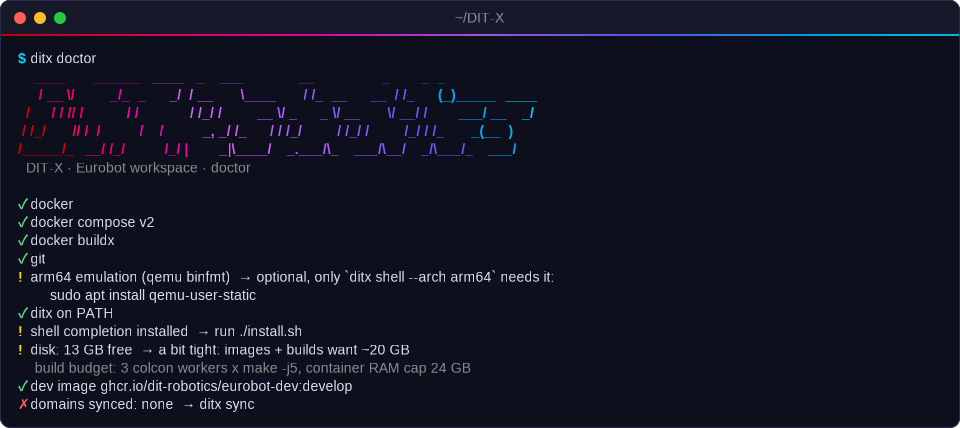
- ✓:檢查通過
- !:提醒事項,不影響使用(例如未啟用 arm64 模擬、機器人未開機)
- ✗:需要處理,箭頭後方即為解決方式
此時出現 domains synced: none 與 dev image 的 ✗ 屬於正常現象,下一篇教學將會處理。
摘要
- 主機只需要 Git、Python 3 與 Docker
ditx已加入 PATH,並支援 Tab 自動完成(輸入ditx b後按 Tab 即可試用)ditx init設定你的小組帳號,ditx doctor會列出缺少的項目與修正方式
下一步
02 第一次建置與測試:取得各小組的程式碼,並進行建置與測試。