14 arm64 與實體機器人
目標:設定一台新的機器人,讓 ditx up 與 ditx deploy 能透過 SSH 操作它;若機器人使用 ARM 開發板,還需要能進行交叉編譯。
時間:約 30 分鐘(首次設定)
尚未在實體機器人上驗證
本章的流程與 sim 使用相同的程式碼,只是執行層從本機 Bash 改為 SSH。但目前尚未在實體機器人上測試:arm64 的交叉編譯產物已在模擬器中確認可以執行,但尚未部署到真正的 Raspberry Pi 或 Jetson 上。以下輸出來自 --dry-run 與本機執行結果;若首次操作時遇到問題,請回報並修正本文件。
背景
機器人上只需要 Docker、DIT-Scripts 建立的帳號,以及 infra/robot/install.sh 建立的資料夾與 systemd timer。不需要 ROS、原始碼或編譯器。
DIT-Scripts 在每台機器人上建立以下帳號,全部都在 docker 群組裡:
| 帳號 | 用途 |
|---|---|
ditrobotics |
桌面與管理帳號,負責執行 install.sh |
main、navigation、localization、vision |
各小組自己的帳號,也就是你在 ditx init 設定的帳號。用任何一個都能部署自己的 domain,或啟動整台機器人 |
ditx 在機器人上的所有東西都集中在 /home/share/eurobot/,跟 DIT-Scripts 的 /home/share/data、/home/share/scripts 放在一起。本機的 sim 機器人在 .sim-robot/ 裡也是同一套結構:
路徑(/home/share/eurobot/ 之下) |
用途 |
|---|---|
compose.yaml、.env |
由 ditx 寫入,請勿手動修改 |
overlays/ |
ditx deploy 推送的建置產物 |
run/active/ |
目前啟用的 overlay,每次開機都會清空,因此重新開機後一定回到穩定版 |
active/ |
指定 --persist 時改為記錄於此,重新開機後仍然有效 |
logs/ |
各容器的日誌,以及 system/(系統日誌、kernel 訊息) |
config/logging.env |
日誌保留天數、容量上限、NAS 同步設定 |
整個資料夾的擁有者是 ditrobotics,群組是 docker(設定了 setgid),容器也以同一個群組執行。因此不論用哪個帳號部署,都能覆蓋或清理其他帳號推送的 overlay,不會遇到權限問題。容器也會加入 dialout 群組,所以不論誰部署,都能開啟 /dev/dit-* 序列埠裝置。
前置條件
- 已完成 10 管理機器人
- 機器人已用 DIT-Scripts 設定好(Ubuntu、Docker、各組帳號),且你可以透過 SSH 登入
步驟
1. 設定 SSH 金鑰
在你的電腦上執行(以下以 main 為例,請換成你在 ditx init 設定的小組帳號):
DIT-Scripts 已經將這些帳號加入 docker 群組,所以 ssh main@dit-2026-11.local docker ps 不需要 sudo 就能執行,這是 ditx 的必要條件。小組帳號(例如 vision@dit-2026-11.local)也用同樣方式設定金鑰。
2. 在機器人上執行 install.sh
在機器人上以 ditrobotics 帳號登入(桌面或 SSH 皆可),複製(clone)shell repo 後執行:
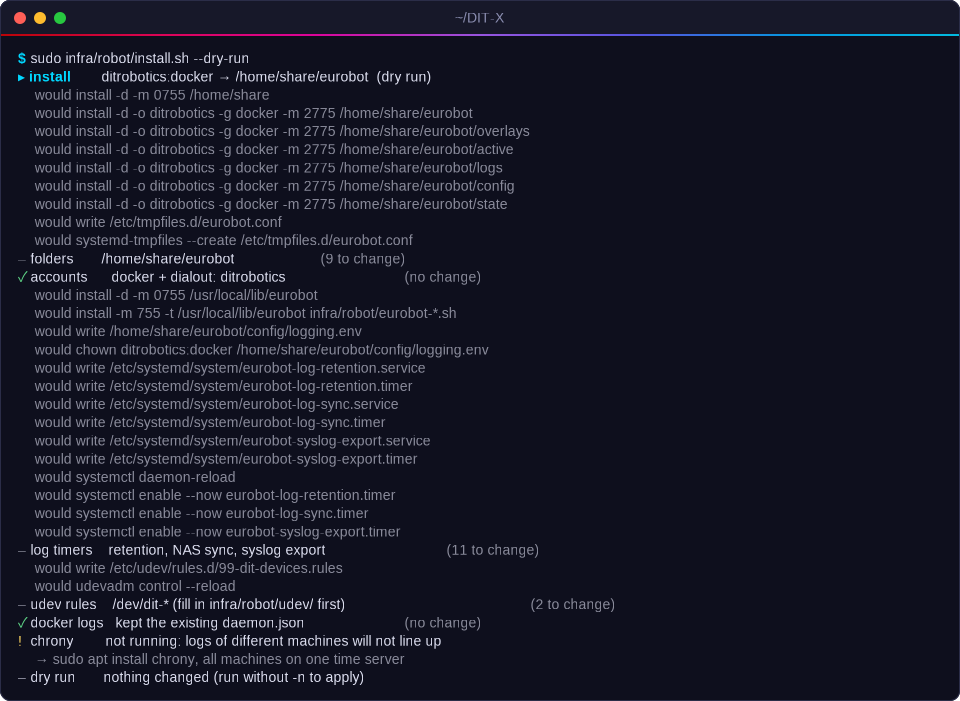
- 此指令可重複執行,只會修正偏離預期的部分;
--uninstall會移除 timer 與指令碼,但保留資料。 - 資料夾的擁有者是執行
sudo的那個帳號(ditrobotics),若要指定其他帳號,請加上--user <name>。install.sh也會確認所有 DIT-Scripts 帳號都在docker與dialout群組中。 - 請先修改
infra/robot/udev/中的序號預留位置,/dev/dit-lidar這類固定裝置名稱才會生效。 - 務必安裝 chrony:多台電腦的日誌時間戳記必須一致。
3. 準備機器人的 image
CI 會把 runtime image 發佈到 GHCR(main → :stable、develop → :develop、release tag → :vX.Y.Z,amd64 與 arm64 都有),所以機器人可以直接 pull,不必建置:從你的電腦執行 ditx up -r white --pull 即可。
若要執行還沒發佈的版本(例如自己的分支),才在機器人上自行建置。arm64 機器人也是在機器人上原生建置,不需要 qemu。在機器人上,於第 2 步的 shell repo 中執行:
git switch main && git pull     # 比賽用 main(tag = stable);測試機可用 develop
bin/ditx sync
bin/ditx image --target runtime --tag stable    # tag 與 robots.ini 中的 tag 相同
之後每次要讓機器人執行新版本,都在機器人上重複這三行。機器人的 ditrobotics 帳號需要能讀取這些 repo,例如設定一把 SSH 金鑰並加到 GitHub。
4. 從你的電腦檢查並啟動
之後 deploy、rollback、logs、overlays 的用法與 07、08 完全相同,只需將 -r sim 改為 -r white。
5. arm64 機器人(Raspberry Pi、Jetson)
登錄機器人時指定架構:
在 x86 電腦上建置 arm64 版本採用交叉編譯:eurobot-cross image 內含 aarch64 編譯器,以及一份 arm64 的 sysroot(ROS、各 domain 的相依套件、base/)。編譯在你的電腦上以原生速度進行,不需要安裝 qemu。
ditx deploy -r pi 會自動以 --arch arm64 建置,產物存放在 build/humble-arm64/,與 amd64 的產物分開。你也可以手動建置:

arm64 建置不包含測試
交叉編譯出來的測試程式無法在 x86 電腦上執行,因此 --arch arm64 會略過測試的建置。測試請照常使用 ditx test(在本機架構執行);程式邏輯與架構無關,兩邊結果相同。
運作原理
- sysroot 由
docker/cross/make-sysroot.sh建立:直接下載 arm64 的 .deb 並解開,過程中不執行任何 arm64 程式,因此建 image 也不需要 qemu。 docker/cross/aarch64.cmake是 CMake toolchain file,讓 colcon 使用 aarch64 編譯器,並從 sysroot 尋找標頭檔與函式庫。- arm64 機器人的 runtime image 在機器人上原生建置(第 3 步),同樣不需要 qemu。
- 只有
ditx shell --arch arm64(實際執行 arm64 程式)需要 qemu:Ubuntu/Debian 執行sudo apt install qemu-user-static(重開機後仍有效);其他系統可用docker run --privileged --rm tonistiigi/binfmt --install arm64(重開機後需重跑)。它使用另一個 tag(例如eurobot-dev:develop-arm64),不會覆蓋本機 amd64 的:develop。
摘要
- 機器人只需要 Docker 與
infra/robot/install.sh,不存放原始碼。 - 設定流程:
ditx robot add→ 在機器人上執行install.sh並建置 image →ditx doctor -r→ditx up -r。 - arm64:使用
--arch arm64,以交叉編譯建置,不需要 qemu。