08 日誌與除錯
目標:了解發生錯誤時應查看何處、如何取得完整輸出,以及如何進入容器使用 ros2 指令。
背景
ditx 平時每個步驟只印出一行;各工具(colcon、Docker、Git)的完整輸出會寫入 build/logs/<指令>-<時間>.log。失敗時只會印出與錯誤相關的幾行,並提供日誌檔的路徑。
前置條件
步驟
1. 檢視編譯錯誤
刻意刪除 fusion_node.cpp 中的一個分號,然後執行:

路徑皆相對於工作區,可直接在編輯器中開啟。修正後重新建置即可。
2. 查看完整輸出
| 目的 | 指令 |
|---|---|
| 將所有輸出直接印在畫面上 | ditx build -v |
| 只顯示將執行的動作,不實際執行 | ditx -n build(dry-run) |
| 只顯示錯誤與警告 | ditx -q build |
| 事後查閱日誌 | build/logs/ 中最新的檔案 |
3. 在容器中除錯
此指令會在 dev container 中開啟 Bash,ROS 與所有已建置的 domain 皆已完成 source,可直接使用:
ros2 pkg list | grep -E "^(eurobot|localization|vision)"
ros2 launch vision_bringup bringup.launch.py
ros2 topic echo /robot/vision/rival_poses
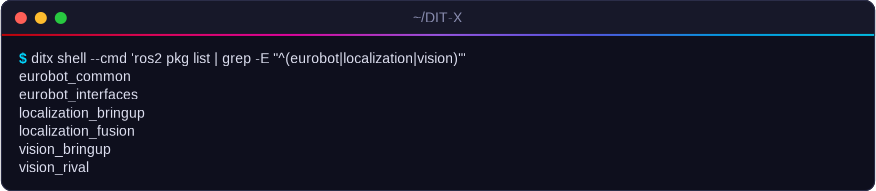
若只需執行單一指令:
在容器中執行 ROS node 時
請先執行 export ROS_AUTOMATIC_DISCOVERY_RANGE=LOCALHOST,避免與網路上其他人的 node 互相干擾。
4. 機器人上的日誌

每個容器的日誌檔名為 <容器>_<啟動時間>.log,第一行會記載執行的是穩定版或是哪個 overlay(含 commit),因此每份日誌都能追溯到產生它的程式版本。機器人上的日誌存放於 /home/share/eurobot/logs/,保留 7 天或最多 100 GB,並於每晚同步至實驗室 NAS(請參閱 Logging)。
摘要
- 失敗時先查看
✗下方的幾行;若資訊不足,請查看build/logs/或加上-v。 ditx shell提供已設定完成的 ROS 環境。ditx logs用於查看機器人日誌,--fetch可將日誌下載至本機分析。